

Instagramの「ハイライト」は、プロフィールの第一印象を左右する「顔」とも言える重要な機能です。
2025年後半から2026年にかけて、従来の「丸型」から「長方形(3:4)」のグリッド表示へアップデートされるアカウントが増えており、それぞれの形に合わせたカバー作りが不可欠となっています。
本記事では、初心者でもできるハイライトカバーの具体的な作り方から、最新の表示形式に対応するコツ、ハイライト鉄板設置など、気になる「足跡」の仕組みまで
日々、多くの企業さまのアカウント運用を担当する私が徹底解説します。
そもそも、インスタのハイライトとは?

ハイライトは、通常24時間で消えてしまうストーリーズをプロフィール上に保存・固定できる機能です。
活用のメリット
ブランディングの強化や、フォロワー転換率の向上、外部サイト(公式サイト等)への誘導口として機能します。
【2026年の重要点】
現在は、プロフィール上部に並ぶ「丸型」と、メイングリッド内に並ぶ「長方形」の2つの表示形式がユーザーによって分かれています。
ハイライトカバー作成のポイント
丸型、長方形型どちらの表示形式でも、1080 × 1920 px(ストーリーズサイズ) の画像を使用するのがオススメです。
① 丸型ハイライトのポイント
円形に切り抜かれるため、「中央の正方形」に情報を凝縮します。
おすすめの配置ルール
①1080px×1920pxの画像を用意。
②上下から約440pxずつ空けた、中央の1080 × 1080 pxの正方形内にデザインを収めます。
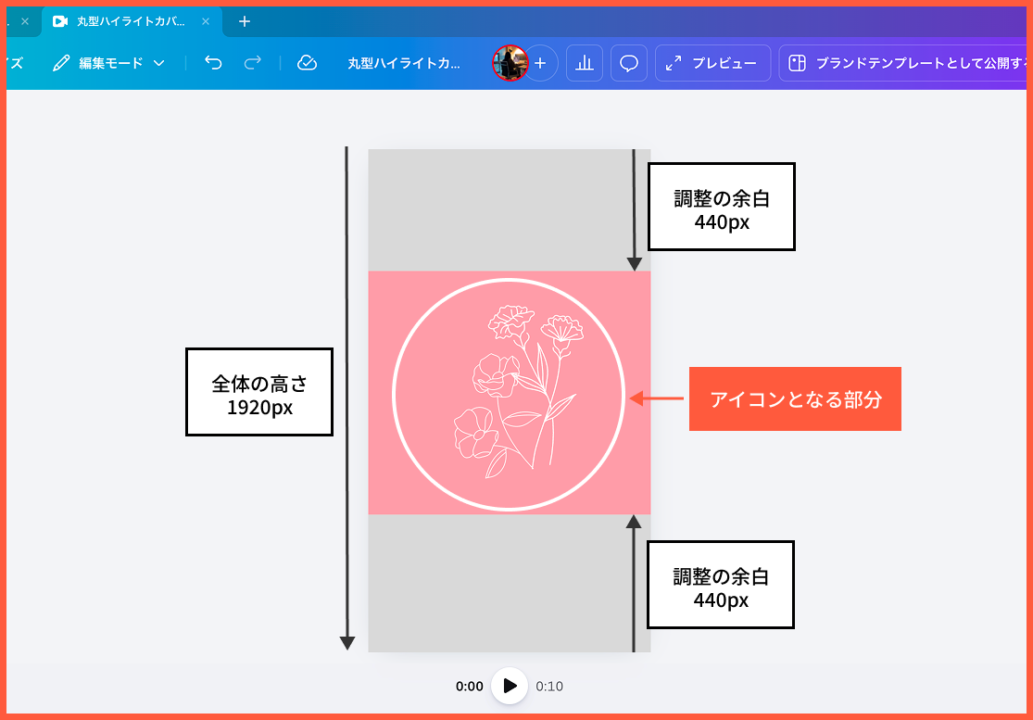
円の縁ギリギリまで要素を置くと、表示が切れてしまうため、内側に十分な余白を持たせることが大切です。
線画のイラストや、シンプルな1文字など、小さくても内容が伝わるシンボリックなデザインが映えます。
② 長方形型ハイライトのポイント
リールのサムネイルと同じ大きさで表示されるため、広い面積を活かした表現が可能です。
おすすめの配置ルール
①まず1080px×1920pxの画像を用意。
②上下から約240pxずつ空けた、中央の 1080 × 1440 px(3:4) をメイン領域にします。
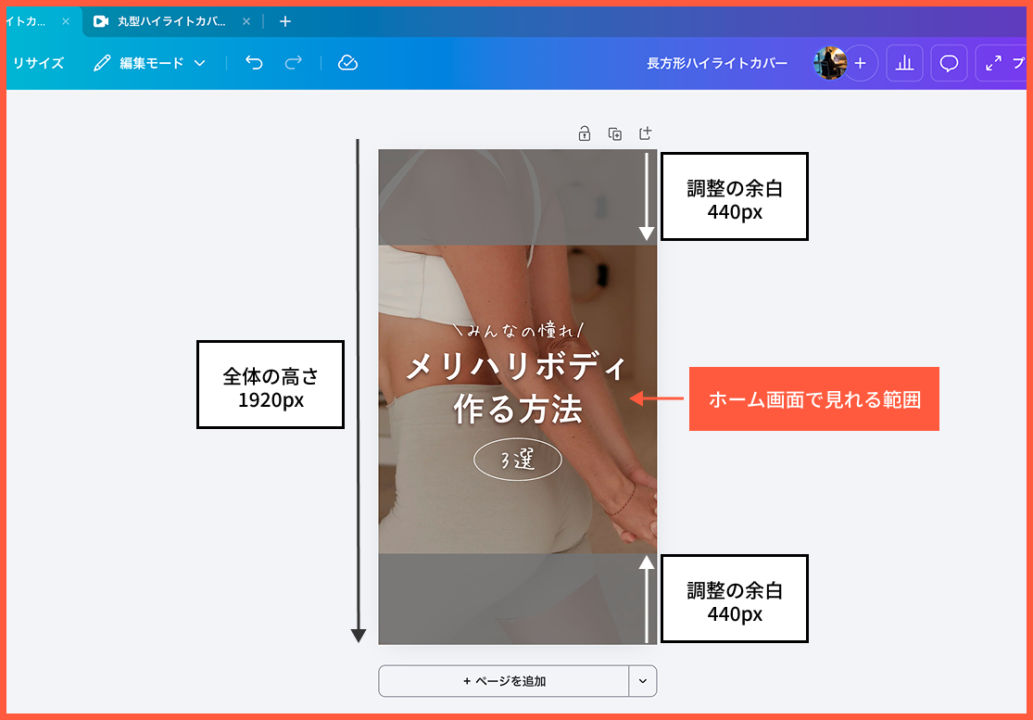
リール動画の表紙とトーンを合わせることで、プロフィール画面全体の統一感が飛躍的に高まります。
スマホで完結!ハイライトカバーの具体的な作り方3ステップ
Canvaを開き、「Instagram ハイライト」と検索します。表示されたテンプレートから好みのデザインを選び、自分のハイライト(丸または長方形)に合わせたセーフエリア内に要素を配置します。
- プロフィール画面で、カバーを変えたいハイライトを長押しします。
- 「ハイライトを編集」 > 「カバーを編集」 の順にタップします。
- 写真ライブラリから作成した画像を選択します。
- 【最重要】 枠(丸または長方形)の中にデザインがぴったり収まるよう、指でピンチ(拡大・縮小)して微調整し、完了をタップします。
・文字数制限:全角6文字以内が推奨です(それ以上は「…」で省略されます)。
・空白にする裏技:「ㅤ(ハングルフィラー)」などの特殊文字をタイトル欄に貼り付けることで、名前なしでカバー画像だけを際立たせられます。
ハイライトカバー作成の進めの無料デザインアプリ3選
Canva(キャンバ)

デザイン未経験者でもプロ級の成果。
迷ったらこれ一択の万能ツールで、圧倒的なテンプレート数(数十万種以上)と高品質な無料写真素材が最大の特徴です。
PicsArt(ピクスアート)

高度な写真加工とコラージュにおすすめ。
AIを活用した精緻な写真の切り抜きや、豊富なエフェクトによる「キラキラ加工」、自由度の高いコラージュ機能に定評があります
Adobe Express(アドビエクスプレス)

プロも実際に使っているデザインアプリ。
洗練されたブランドデザインを追求するならおすすめ。
フォントの種類が豊富で、信頼感のあるデザインが可能です。
ハイライトに使いやすい素材サイト
ソコスト

シンプルで汎用性の高いイラストが豊富です。清潔感や信頼感を出しつつ、情報を分かりやすく整理したい場合に適しています。
ちょうどいいイラスト

物のアイコンや人物の動作が非常にシンプルに描かれています。探している情報を直感的に見つけやすくしたい場合に適しています。
ガーリー素材

柔らかく、おしゃれな雰囲気のイラストが特徴です。独自の世界観や、親しみやすさを演出したい場合に適しています。
イラストAC

日本最大級の素材数を誇り、具体的なアイテムが豊富です。会員登録は必要ですが、日本人の生活に馴染むモチーフを幅広く探したい場合に適しています。
ビジネスを加速させる!戦略的カテゴリー構成
作成方法はわかっても、「何をハイライトにすべきかわからない」と感じている方は、以下のハイライト鉄板構成を参考にしてください。
業種によってはないものもあると思いますが、鉄板構成に要素が近いものを載せるようにしましょう。
・自己紹介、想い: アカウントの理念を伝え、ファン化を促します。
・UGC(お客様の声): 購入者の投稿をまとめ、客観的な信頼性を構築します。
・Q&A、「よくある質問: ユーザーの不安を先回りして解消します。
・リンク集(リンクスタンプ): 外部サイトや商品ページへの導線を常に左側に配置しましょう。
大手企業から学ぶ!ハイライトの活用事例
IHADA

メインとなる商品の写真をハイライトカバーに使い、気になっているものがあれば思わずタップしたくなる構成
引用元:https://www.instagram.com/ihada_jp?igsh=ZndoMWEzd2MydW0z
星野リゾート

宿のスタイルごとに、まとめて配置しており、ハイライト一つ一つがカタログとして配置されている構成
引用元: https://www.instagram.com/hoshinoresorts.official?igsh=cXE3Y2ttbTB6dm1y
パナソニック

シンプルなアイコンを使って情報の種類を整理しており、「ライブ」や「クイズ」といった体験型の企画を入り口にして、楽しみながらブランドとの距離を縮める構成
引用元:https://www.instagram.com/panasonicjp?igsh=MXJuYjJrbjE3b2k1
ニトリ

カバーに統一感をだし、まとまった印象。
新商品やお客様の声などのまとめて構成されている。
引用元:https://www.instagram.com/nitori_official?igsh=dWg0MjFsb2VzY2Rj
【必須知識】ハイライトのプライバシー・表示制限設定
「特定の人には見せたくない」「誰にも見られずに作りたい」というニーズに応える設定方法です。
特定のユーザーにハイライトを非表示にする
ストーリーズの設定がハイライトにも引き継がれます。
1.「設定とプライバシー」>「ストーリーズを表示しない人」を選択。

2.非表示にしたいアカウントを指定すれば、その相手はあなたのハイライトを一切閲覧できなくなります。

「親しい友達」限定のハイライトを作る
1.「親しい友達」リストを作成します。

2.ストーリーズを「親しい友達」限定で投稿し、それをハイライトに追加します。

3.このハイライトは、リストに入っているユーザーにしか表示されません。

アーカイブ設定の確認
ハイライトを作るには、過去の投稿が保存されている必要があります。
「設定」>「アーカイブ」>「ストーリーズをアーカイブに保存」がONになっているか必ず確認してください。

ハイライトに関するよくある質問(FAQ)
まとめ
ハイライトを第二のプロフィールとして活用していくことが重要です。
アカウントの魅力はもちろん、商品の使い方や、よくある質問なども作成することで
ホームページのような使い方ができます。
リールやストーリーでは伝わらない、細かな部分まで伝えることができるのがハイライトになります。
まずは、最も見られている「自己紹介」や「おすすめ商品」のハイライトを作成してみましょう。
アカウント診断シートを無料公開
インスタ運用では、ひとつひとつの施策が正しく行なっていても、アカウントにあった施策ができていないと、 成果にはつながりません。
今あなたは、アカウントに合わせた運用をできていますか?
そこで、今回
あなたの運用状態を整理できる
運用改善シート(20項目セルフチェック)
を作成しましたので
ぜひ受け取って運用に活かしてください。
さらに、公式ラインではアルゴリズムに基づき
賢くインスタを伸ばす方法を配信しています。
こちらも合わせてチェックしてくださいね!


コメント